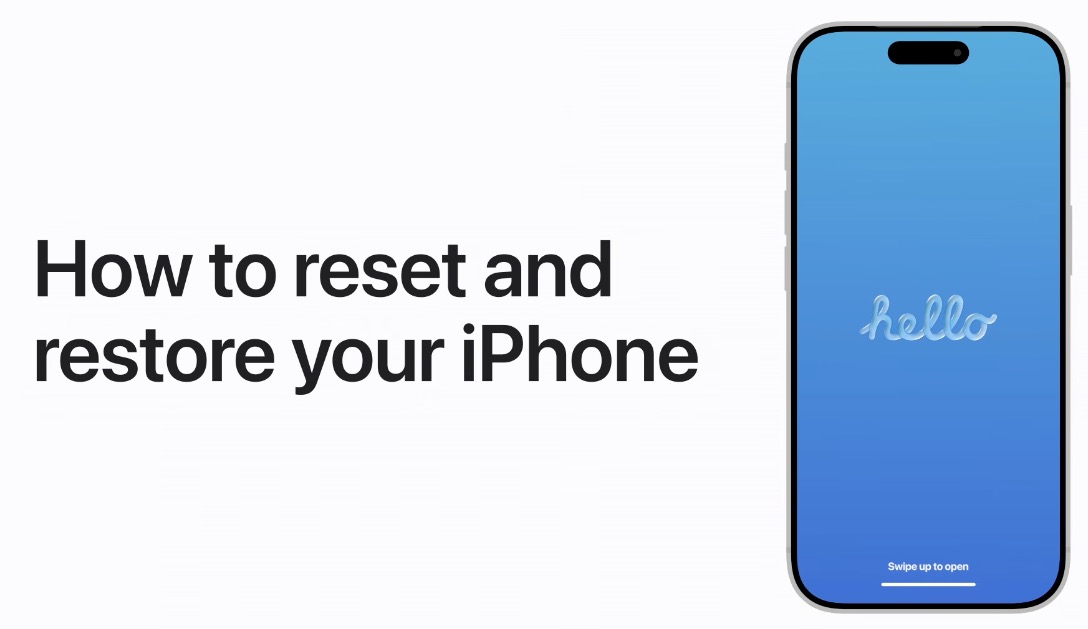
Az iPhone visszaállítása gyári beállításokra komoly döntés, és érdemes jól megfontolni, mielőtt belevágnál. Ha például eladni készülsz a készüléked, vagy valamilyen szoftveres problémát kell elhárítanod, akkor lehet szükség erre a lépésre. De hogyan is csináljuk ezt biztonságosan? Először is, győződj meg róla, hogy készítettél biztonsági mentést az iCloud-ra vagy számítógépedre.
Az iCloud mentés egyszerű és kényelmes, de ha nagyobb adatmennyiséged van, érdemes egy Mac vagy PC használatával elmenteni az adatokat. Emlékezz, hogy a gyári visszaállítás minden adatot töröl az iPhone-odról, így fontos, hogy a mentésed naprakész legyen. Az iPhone visszaállítása közvetlenül a készülékről is lehetséges. Ehhez nyisd meg a Beállítások menüt, válaszd az „Általános” opciót, majd a „Visszaállítás” gombot.
Itt megtalálod a „Tartalom és beállítások törlése” lehetőséget, ami gyakorlatilag a gyári visszaállítást jelenti. Az Apple ID-d és jelszavad megadása szükséges lesz, így ne felejtsd el ezeket az adatokat. Ha inkább számítógépet használnál a visszaállításhoz, csatlakoztasd iPhone-odat a géphez egy kompatibilis kábellel. Nyisd meg az iTunes-t vagy Finder-t, attól függően, milyen operációs rendszert használsz.
A „Visszaállítás” opciót választva a számítógéped újratelepíti az iOS-t az eszközödre, és töröl minden adatot. Ez a módszer akkor is hasznos, ha a telefonod nem reagál, vagy fekete képernyőn marad. Az Apple hivatalos támogatása is elérhető, ahol videós útmutatók segítenek lépésről lépésre. Az ilyen útmutatók hasznosak lehetnek, ha első alkalommal csinálod végig a folyamatot, vagy ha bármilyen kérdésed merül fel a visszaállítás során.
Fontos, hogy minden lépést pontosan kövess, hiszen a nem megfelelő visszaállítás adatvesztést okozhat.
A lényeg röviden:
- Készíts biztonsági mentést iCloud-ra vagy számítógépre.
- Gyári visszaállítás minden adatot töröl az iPhone-ról.
- Beállítások menüben közvetlenül is elérhető a visszaállítás.
- Számítógépes visszaállításhoz iTunes vagy Finder szükséges.
- Apple támogatása videós útmutatókkal is segít.
Forrás: iPhone in Canada