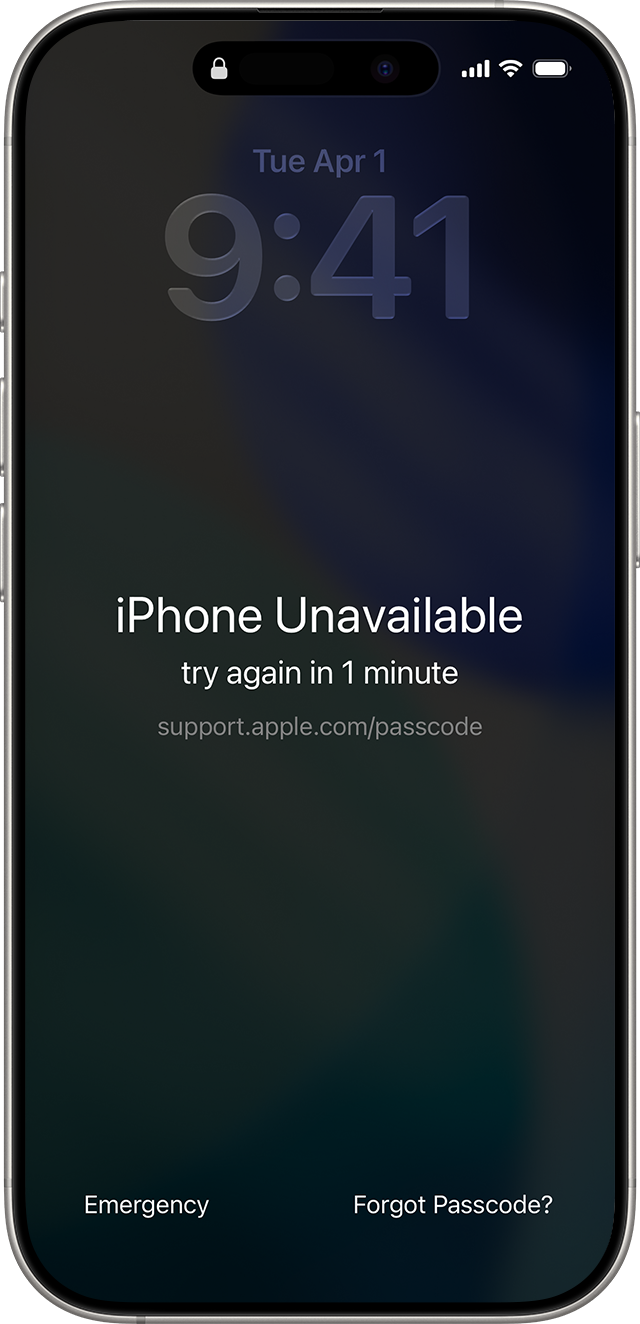
Az Apple most egy új videót tett közzé a YouTube csatornáján, amely lépésről lépésre bemutatja, hogyan lehet visszaállítani az iPhone-t, ha elfelejtetted a jelkódot. Ez a tutorial különösen hasznos lehet, ha éppen úton vagy, és nincs lehetőséged számítógéphez csatlakoztatni a készüléked. Az Apple ezzel a praktikus megoldással igyekszik megkönnyíteni a felhasználók életét. A legújabb iOS frissítéseknek köszönhetően az Apple lehetővé tette, hogy az iPhone-t közvetlenül az eszközről visszaállítsuk, anélkül hogy számítógépre lenne szükség.
A folyamat elindításához csak néhány egyszerű lépést kell követned, amelyeket a videó világosan bemutat. Fontos, hogy a készüléken legyen aktív internetkapcsolat, és az Apple ID jelszavadra is szükséged lesz. A lépések során először próbáld meg többször beírni a jelkódot, még ha nem is emlékszel pontosan, mert bizonyos próbálkozások után megjelenik a „Forgot Passcode?” opció. Erre kattintva elindíthatod a visszaállítási folyamatot.
Ne felejtsd el, hogy a készülék minden tartalmát törli a visszaállítás, de ha korábban készítettél iCloud biztonsági mentést, könnyen visszaállíthatod az adataidat. Ha nincs iCloud biztonsági mentésed, akkor sajnos az adatok elvesznek, de legalább újra hozzáférhetsz a készülékhez. Ez egy jó emlékeztető arra, hogy érdemes rendszeresen biztonsági mentést készíteni, különösen ha fontos adatok vannak a telefonon. Az Apple ID jelszavad megadása után a rendszer automatikusan elkezdi a visszaállítást és újraindítja a készüléket.
Ez a videó tökéletesen példázza, hogy az Apple milyen egyszerűvé tette a folyamatot, még a kevésbé tech-hozzáértők számára is. A részletes útmutató segítségével bárki könnyedén visszaszerezheti az irányítást az eszköze felett. Ne feledd, hogy érdemes követni az Apple YouTube csatornáját, hiszen hasonlóan hasznos tippeket osztanak meg rendszeresen.
A lényeg röviden:
- Apple új videója bemutatja, hogyan állítsd vissza az iPhone-t jelkód nélkül
- A visszaállítás közvetlenül az eszközről is elvégezhető, számítógép nélkül
- Fontos az aktív internetkapcsolat és az Apple ID jelszó megléte
- Biztonsági mentés nélkül az adatok elveszhetnek, ezért érdemes rendszeresen menteni
- A videó részletesen bemutatja a folyamatot, kezdőknek is ajánlott
Forrás: iPhone in Canada